

So verwenden Sie NFC mit Power BI: Eine einfache Anleitung für Mitarbeiter im Außendienst
- MirVel

- 5. Juli 2025
- 3 Min. Lesezeit
Aktualisiert: 3. Aug. 2025
Stellen Sie sich vor, Sie tippen mit Ihrem Smartphone auf ein Regal, eine Maschine oder das Armband eines Patienten und sehen sofort die richtigen Daten auf Ihrem Bildschirm. Genau das passiert, wenn Sie NFC (Near Field Communication) mit Power BI kombinieren .
Für Mitarbeiter im Außendienst im Einzelhandel, in der Fertigung und im Gesundheitswesen ermöglicht diese Kombination einen kinderleichten, schnellen Zugriff auf genaue Daten – kein Suchen, kein Eintippen, einfach tippen und los geht‘s!
Lassen Sie es uns Schritt für Schritt aufschlüsseln.
Was ist NFC?
NFC ist dieselbe Technologie, die auch für kontaktloses Bezahlen verwendet wird. Geräte können durch Antippen oder Annäherung Informationen austauschen.
Bei Verwendung mit Power BI können NFC-Tags Dashboards öffnen oder Daten automatisch erfassen , wodurch Sie Zeit sparen und Fehler reduzieren.

Beispiele aus dem echten Leben
🛒 Einzelhandel: Schnelle Bestandsprüfungen
Kleben Sie NFC-Tags auf Regale.
Tippen Sie mit Ihrem Telefon auf das Etikett, um die Lagerbestände sofort in Power BI anzuzeigen.
Hilft, Überbestände oder den Ausverkauf von Artikeln zu vermeiden.
🏭 Fertigung: Maschinen- und Werkzeugverfolgung
Bringen Sie Tags an Maschinen an.
Tippen Sie hier, um Livedaten zu Leistung, Ausfallzeiten oder Wartung anzuzeigen.
Erleichtert die Überwachung von Werkzeugen und sorgt für einen reibungslosen Produktionsablauf.
🏥 Gesundheitswesen: Kurze Patienten- und Geräteinformationen ( Beispiel unten )
Verwenden Sie NFC-Armbänder oder Tags an der Ausrüstung.
Tippen Sie, um Patientenakten sofort anzuzeigen oder medizinische Geräte in Power BI zu verfolgen.
Verbessert die Patientensicherheit und spart Zeit.
So richten Sie es ein (einfache Schritte)
1. Verwenden Sie NFC-fähige Geräte
Kaufen Sie NFCs!
Die meisten Smartphones können NFC-Tags scannen.
Sie können auch spezielle NFC-Lesegeräte verwenden.
Mobile Version von Power BI (und Pro-Lizenz)
Markieren Sie Ihr NFC.
2. NFC-Daten erfassen
Erstellen Sie mit Microsoft Power BI eine einfache App zum Lesen von NFC-Tags.
Oder verwenden Sie ein IoT-Gerät, um Tags automatisch zu scannen.
Wählen Sie Ihren Bericht oder Ihre Daten wie in diesem Beispiel des Patientenberichts zur Notaufnahme aus und verwenden Sie die Option „NFC lesen (Vorschau)“ in mobilem Power BI. Die NFC-Münze sollte auf die Frontkamera des Telefons gelegt werden, um erkennbar zu sein. ( Bitte beachten Sie die detaillierte Schritt-für-Schritt-Anleitung am Ende des Beitrags .)


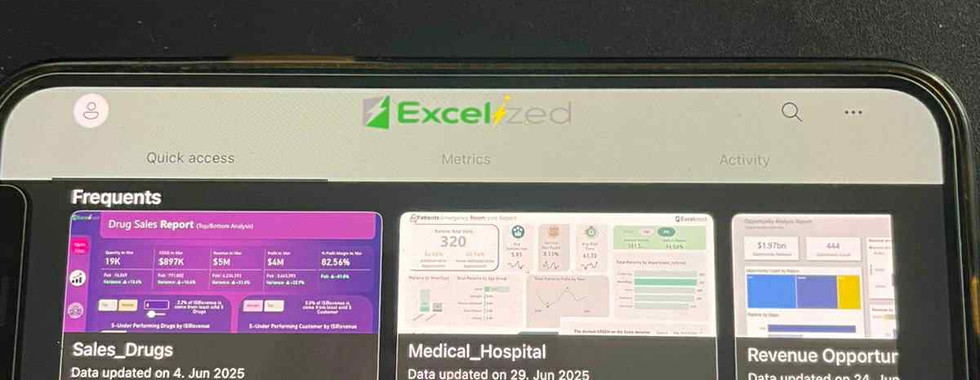





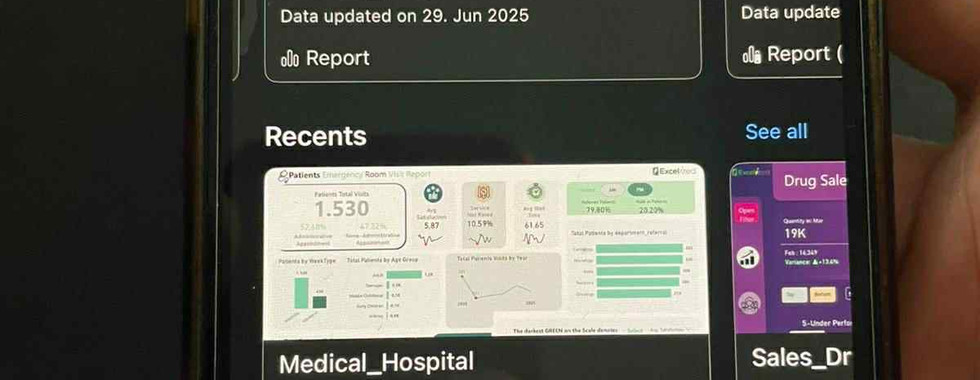

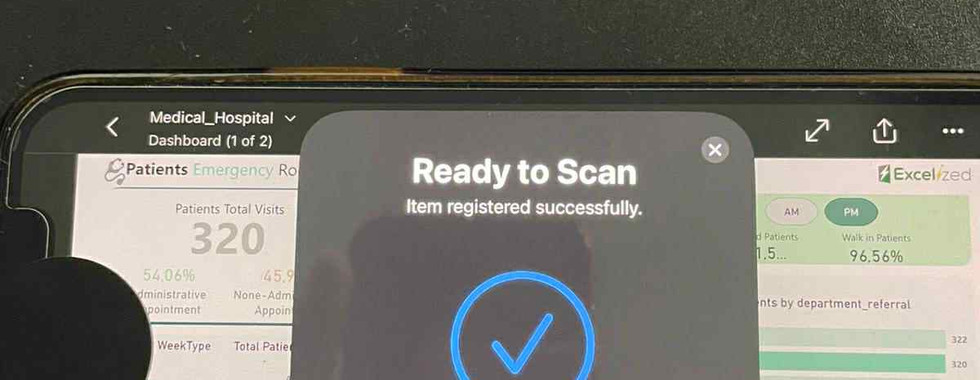


3. Speichern Sie die Daten (dieser Schritt kann übersprungen werden!)
Speichern Sie NFC-Scans in Azure SQL , SharePoint , Excel Online oder sogar Google Firebase.
Power BI kann problemlos eine Verbindung zu diesen Quellen herstellen.
4. Mit Power BI verbinden
Verwenden Sie Power BI Desktop, um einen Bericht zu erstellen und eine Vorauswahl zu treffen, wenn für unterschiedliche Zielgruppen (z. B. Abteilungen) unterschiedliche Daten erforderlich sind.
Erstellen Sie Dashboards, die Scans, Inventar, Maschinenstatus oder Patientenakten anzeigen.
Erstellen Sie Tags in den Admin-Einstellungen des Power BI-Dienstes. Dieses Tag ist erforderlich, um mit mobilem Power BI gefunden zu werden. ( Siehe detaillierte Schritt-für-Schritt-Anleitung am Ende des Beitrags .)


5. Testen Sie die NFC-Funktion von Power BI
Mit der Power BI Mobile App können Sie NFC-Tags zum Öffnen bestimmter Berichte programmieren.
Tippen Sie einfach auf ein Tag und Power BI zeigt sofort das richtige Dashboard an.
Warum das wichtig ist
✅ Spart Zeit
✅ Reduziert menschliche Fehler
✅ Liefert Echtzeitdaten, wo Sie sie brauchen
✅ Einfache Einrichtung mit bereits vorhandenen Tools
Checkliste für den Schnellstart
✔️ NFC-Tags kaufen
✔️ Test mit einem Smartphone
✔️ Erfassen Sie Daten mit Power BI (Power Apps) oder IoT
✔️ Speichern Sie in der Cloud, wenn Sie möchten
✔️ Erstellen Sie einen einfachen Power BI-Bericht und schränken Sie die Filter bei Bedarf ein
✔️ Tippen Sie und sehen Sie sich Ihr Dashboard an!
Zusammenfassung
NFC und Power BI erleichtern es Mitarbeitern im Außendienst, schnell und präzise auf die benötigten Daten zuzugreifen. Dies ist eine leistungsstarke Möglichkeit, die tägliche Arbeit zu verbessern, und Sie können mit nur wenigen Tags und einer mobilen App beginnen .
Holen Sie sich dieses Schritt-für-Schritt-Tutorial zur NFC-Einrichtung in Power BI:


Kommentare