

Excel-Vorlage: Finanz- und Geschäftsanalysetool
- MirVel

- 11. Sept. 2025
- 3 Min. Lesezeit
Für die Steuerung der Geschäftsleistung sind nicht immer komplexe BI-Tools erforderlich. Mit der richtigen Excel-Konfiguration können Sie Umsätze, Einkäufe, Kosten und Margen übersichtlich und interaktiv verfolgen. Diese Vorlage für Finanz- und Geschäftsanalysen ist für kleine und mittlere Unternehmen konzipiert, die ein sofort einsatzbereites Berichtssystem benötigen.
In diesem Beitrag führe ich Sie Seite für Seite durch die Arbeitsmappe, erkläre die Funktionsweise der Berechnungen und zeige Ihnen, wie Sie die Dashboards interpretieren. Am Ende finden Sie eine praktische Benutzeranleitung, die Sie mit Kollegen teilen können.

Arbeitsmappenübersicht
Die Arbeitsmappe enthält mehrere miteinander verbundene Blätter:
Blatt | Zweck |
Daten | Transaktionsprotokoll (Verkäufe und Käufe). |
Katalog | Produktstamm (Codes, Preise, Marken, Kategorien). |
Verarbeitung | Berechnungsebene (Aggregationen, KPIs, Hilfsfelder). |
Kontrolle | Pivot-ähnliche Zusammenfassung für schnelles Nachschlagen. |
JAHRE / MONATE | Interaktive Dashboards. |
Hintergrund | Jährliche Basisgesamtwerte. |
Top5 | Helfer für Top-N-Visuals (Kategorien, Marken, Produkte). |
Benannte Bereiche wie Jahr, Monat, Kategorie, Marke, Produkt und Code versorgen Slicer über Dashboards hinweg.
Blattweise Erklärung
1. Daten (Transaktionsfaktentabelle)
Spalten: Datum, Code, Produkt, Kauf, Kosten, Verkauft, Preis, Marke, Kategorie, Monat, Jahr.
Jede Zeile = eine Transaktion.
Regeln:
Das Datum muss ein gültiges Excel-Datum sein.
Monat und Jahr müssen mit dem Datum übereinstimmen.
Der Code muss im Katalog vorhanden sein .
Verwenden Sie „Verkauft“ und „Preis“ für den Verkauf, „Einkauf“ und „Kosten“ für die Beschaffung.
Dies ist das Haupteingabeblatt. Jede Analyse hängt davon ab, wie sauber und konsistent diese Daten sind.
2. Katalog (Produktstamm)
Spalten: Code, Produkt, Selbstkostenpreis, Verkaufspreis, Marge, Marke, Kategorie, Beschreibung.
Regeln:
Eine Zeile pro Produktcode.
Führen Sie regelmäßige Aktualisierungen durch, um die Benennung und Preisgestaltung zu standardisieren.
Wenn Ihre Produktliste wächst, können Sie hier expandieren.
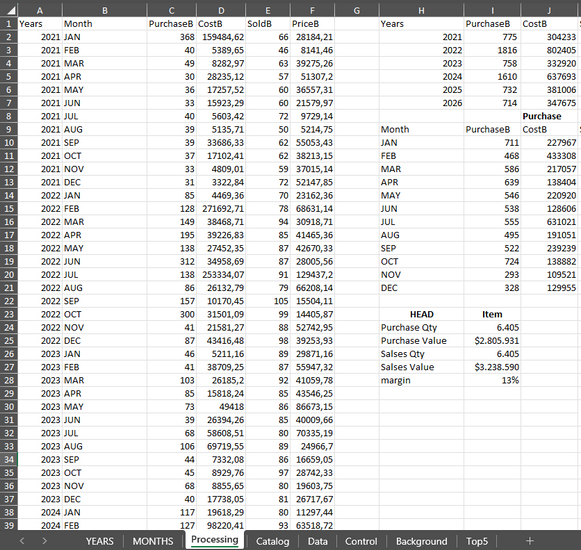
3. Verarbeitung (Berechnete Ebene)
Dieses Blatt dient als Grundlage für die Dashboards. Es enthält:
Basissummen: KaufB, KostenB, VerkauftB, PreisB.
Vergleiche: Summen des Vorjahres/Zeitraums (Jahre.1, PreisB.1 usw.).
Cursor: Laufende Summen für kumulative Diagramme.
KPIs:
Perc1–Perc4 → typischerweise Bruttomarge %, Konvertierung %, durchschnittliche Preisänderungen oder YoY/MoM-Trends.
Label1–Label4 → zeigen an, welchen KPI Sie betrachten.
Sortieren: Die Spalte J/M stellt sicher, dass die Monate in der richtigen Reihenfolge sortiert werden.
Formeln nicht überschreiben. Erweitern Sie sie beim Hinzufügen neuer Monate/Jahre .
4. Kontrolle (Pivot-Zusammenfassung)
Fungiert als Mini-Data Warehouse in Excel:
Spalten: Name, Kaufsumme, Kostensumme, Verkaufssumme, Preissumme.
Der Name kombiniert Jahr, Monat, Kategorie, Marke, Code und Produkt.
Nützlich für KPI-Karten und schnelle Vergleiche.
5. JAHRE & MONATE (Dashboards)
Das Frontend der Arbeitsmappe:
Slicer für Jahr, Monat, Kategorie, Marke, Produkt, Code.
Zu den visuellen Elementen gehören Trendlinien, Karten und Top-N-Diagramme.
Beispiel: Wählen Sie 2024 und Elektronik → sehen Sie sofort Bruttomarge, Umsatztrend, Top 5-Produkte.
6. Hintergrund & Top5
Hintergrund: Speichert die jährlichen Basisgesamtwerte.
Top5: Bietet hilfreiche Rankings für visuelle Elemente (Top 5 Produkte, Top 5 Marken usw.).
Wichtige KPIs und ihre Interpretation
Bruttogewinn (€) = Preis – Kosten
Bruttomarge % = (Preis – Kosten) ÷ Preis
Konvertierung % ≈ Verkauft ÷ Kauf
Durchschnittlicher Verkaufspreis = Preis ÷ Verkauft
Perc1–Perc4 in der Verarbeitung sind normalerweise mit diesen KPIs verknüpft. Überprüfen Sie immer die Beschriftungsspalten , um zu bestätigen, welche Metrik angezeigt wird.
Wartung und Anpassung
Produkte hinzufügen:
Gehen Sie zum Katalog und fügen Sie neue Zeilen mit Produktdetails ein.
Transaktionen anhängen:
Fügen Sie Zeilen in Daten hinzu . Achten Sie darauf, dass Monat/Jahr mit Datum übereinstimmen.
Neue Perioden hinzufügen:
Erweitern Sie Formeln in der Verarbeitung nach unten.
Aktualisieren Sie benannte Bereiche, wenn sie festgelegt sind.
Aktualisieren:
Drücken Sie Strg+Alt+F5 (Alles aktualisieren).
Dashboards werden automatisch aktualisiert.
Slicer-Probleme beheben:
Bearbeiten Sie benannte Bereiche unter „Formeln“ > „Namensmanager“ , wenn keine neuen Elemente angezeigt werden.



Kommentare