


Power BI Drillthrough: Versteckte Tipps, Best Practices und Anwendungsfälle aus der Praxis
- Admin

- 11. Jan.
- 3 Min. Lesezeit
Drillthrough ist eine der am häufigsten unterschätzten Power-BI-Funktionen. Die meisten Benutzer kennen zwar die Option „Rechtsklick → Drillthrough“ – aber nur wenige verstehen wirklich, wie leistungsstark diese Funktion in Kombination mit intelligentem Seitendesign, DAX-Kontext, Tooltips und UX-Tricks wird .
In diesem Artikel erklären wir die Funktionsweise von Drillthrough , wie man es richtig einrichtet und geben Tipps , die selbst erfahrene Benutzer oft übersehen.
ÜBUNGSMATERIAL UNTEN!
Was ist Drillthrough in Power BI?
Drillthrough ermöglicht es Benutzern, von einer Übersichtsgrafik zu einer Detailseite zu navigieren und dabei automatisch den Filterkontext (wie Produkt, Kunde oder Land) zu übergeben .
Typische Beispiele:
Von der Verkaufsübersicht → Produktdetails
Von Länder-KPI → Kundenliste
Von Ausnahme-KPI → Ursachentabelle
Im Gegensatz zum Drill Down, Drillthrough:
Funktioniert seitenübergreifend
Es können mehrere Felder übergeben werden.
Hält Schneidemaschinen und Filter intakt (bei korrekter Konstruktion).
Wann man Drillthrough verwenden sollte (und wann nicht)
✅ Drillthrough verwenden, wenn:
Sie wünschen sich übersichtliche Übersichtsseiten
Die Details würden den Hauptbericht überladen.
Sie benötigen eine Transaktionsanalyse.
Sie möchten Benutzern analytische Navigation beibringen
❌ Drillthrough vermeiden, wenn:
Die Details passen bequem auf eine Seite.
Die Nutzer erwarten eine sofortige Inline-Erweiterung
Die Leistung ist bereits knapp.
💡 Faustregel: Die Übersicht beantwortet das „Was“ – die Detailanalyse beantwortet das „Warum“.
Schritt für Schritt: Erstellen einer korrekten Drillthrough-Seite
1️⃣ Erstellen Sie eine eigene Detailseite
Neue Berichtsseite hinzufügen
Umbenennen in eine eindeutige Variante, z. B. Produktdetails (Drillthrough)
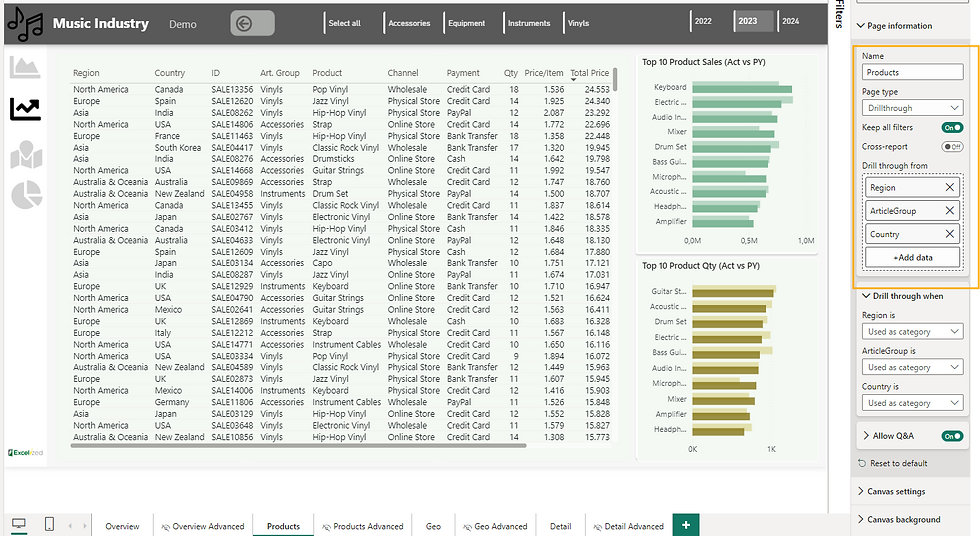
2️⃣ Drillthrough-Felder hinzufügen
Im Bereich Visualisierungen → Drillthrough- Brunnen:
Ziehen Sie die Felder, die Sie übergeben möchten.
Beispiel:
Region
Land
Artikelgruppe
⚠️ Tipp: Sie können mehrere Felder hinzufügen – diese fungieren als UND-Filter .

3️⃣ Gestalten Sie die Seite wie einen detaillierten Bericht.
Empfohlene Bildmaterialien:
KPI-Karten (Umsatz, Gewinn, Marge)
Trendlinie (Datum vs. Umsatz)
Transaktionstabelle
Aufschlüsselung nach Kanal / Region
💡 Profi-UX-Tipp: Fügen Sie mithilfe des ausgewählten Felds eine große Titelkarte hinzu:
SELECTEDVALUE(Products[ArticleGroup])4️⃣ Die Zurück-Taste aktivieren (manuell!)
Power BI fügt nicht automatisch eine Zurück-Schaltfläche hinzu .
Schritte:
Einfügen → Schaltfläche → Zurück
Aktion aktivieren = Zurück
Platzieren Sie es immer oben links.
Tipps zum versteckten Drillthrough (Fortgeschritten, aber praxisnah)
🔹 Tipp 1: Drillthrough OHNE Rechtsklick
Viele Benutzer klicken nie mit der rechten Maustaste.
Bessere UX-Optionen:
Schaltflächen mit Aktion → Drillthrough
Symbole in Tabellen
Tooltip-Anweisungen („Klicken Sie hier, um Details anzuzeigen“)
Das fühlt sich eher wie eine App an .
🔹 Tipp 2: „Alle Filter behalten“ = Spielverändernd
Aktivieren Sie „ Alle Filter auf der Drillthrough-Seite beibehalten“, um Folgendes zu erreichen:
Konfitürenschneider
Datumskontext beibehalten
Vermeiden Sie verwirrende Ergebnisse
Perfekt geeignet für:
Zeitaufklärungsanalyse
Berichte mit mehreren Slicern
🔹 Tipp 3: Drillthrough-Tooltips (Ja, wirklich!)
Sie können Folgendes kombinieren:
Tooltip-Seite
Drillthrough-Seite
Arbeitsablauf:
Bewegen Sie den Mauszeiger darüber → Kurzübersicht
Klicken → detaillierte Ansicht
Das ist UX auf höchstem Niveau und eignet sich hervorragend für Management-Dashboards.
🔹 Tipp 4: Drillthrough mit einem Tooltip-Hinweis erklären
Die meisten Nutzer wissen nicht, dass es existiert.
Füge einen kleinen Tooltip-Text hinzu:
Klicken Sie mit der rechten Maustaste, um die detaillierte Analyse anzuzeigen.
Oder verwenden Sie ein Infosymbol mit Anweisungen.
🔹 Tipp 5: Drillthrough + Feldparameter
Fortgeschrittenes Muster:
Tabellenspalten oder KPIs auf der Drillthrough-Seite dynamisch ändern
Ermöglichen Sie den Benutzern das Umschalten zwischen folgenden Optionen:
Geschäftsperspektive
Finanzielle Sichtweise
Betriebsansicht
Ideal zum Vermitteln moderner Power BI UX-Muster .
Bonus-Trick (zumindest für mich)
Standardmäßig ist die Schaltfläche „Weitere Informationen“ ausgegraut. Sobald Sie Felder wie Region oder Land anklicken (die in der Drillthrough-Ansicht enthalten sind), wird die Schaltfläche anklickbar. Dadurch erhalten Sie eine ansprechendere Darstellung und mehr Möglichkeiten, auf Ihre Daten zuzugreifen.


Bewährte Verfahren zur Leistungssteigerung
✔️ Daten frühzeitig filtern ✔️ Große Tabellen nur bei Bedarf erstellen ✔️ Kennzahlen statt berechneter Spalten verwenden ✔️ Visualisierungen pro Drillthrough-Seite begrenzen
💡 Zur Erinnerung: Drillthrough-Seiten sind oft die ressourcenintensivsten Seiten.
Häufige Fehler, die es zu vermeiden gilt
❌ Zurück-Button vergessen ❌ Zu viele Drillthrough-Felder verwendet ❌ Seite nicht klar beschriftet ❌ Übersichtsgrafiken wiederholt ❌ Keine Benutzeranleitung
Praxisbeispiel für Unterricht
Übersichtsseite
KPI-Karten
Top-Produkte
Umsatz nach Region
Drillthrough-Seite
Überschrift „Ausgewähltes Produkt“
Verkaufstrend
Kundentisch
Margenanalyse
Transaktionsdetails
Diese Struktur eignet sich hervorragend für Kurse und Workshops – insbesondere dann, wenn Sie Kontextübergänge und Filterverhalten unterrichten.
Mini-Übungsdatensatz (Dummy)
Mit dieser Struktur können Sie ganz einfach eine Drillthrough-Demo erstellen:
Schlussbetrachtung
Drillthrough ist nicht nur Navigation – es ist ein Werkzeug zum Geschichtenerzählen.
Wenn es richtig gemacht wird, dann:
Hält Dashboards sauber
Verbessert die Leistung
Lehrt analytisches Denken
Fühlt sich an wie eine professionelle BI-Anwendung
Wenn Sie Trainings-Dashboards oder -Vorlagen erstellen, sollte Drillthrough ein Kernkonzept sein und nicht erst im Nachhinein berücksichtigt werden.


Kommentare